IPTV با WiFi بهتر است یا کابل LAN؟ مقایسه سرعت، پایداری و کیفیت پخش 4K
IPTV با WiFi یا کابل LAN یکی از انتخابهایی است که میتواند مستقیماً روی پایداری پخش تأثیر بگذارد. هر دو روش برای تماشای IPTV قابل استفاده هستند، اما اتصال بیسیم و Ethernet از نظر تأخیر، تداخل، پایداری و حساسیت به فاصله از مودم رفتار یکسانی ندارند.
در بسیاری از خانهها WiFi برای IPTV کاملاً کافی است و نیازی به کابلکشی وجود ندارد. در مقابل، اگر با قطع و وصل IPTV با WiFi، Buffering یا نوسان کیفیت مواجه هستید، آزمایش کابل LAN برای IPTV یکی از بهترین روشها برای تشخیص وضعیت شبکه داخلی است. این موضوع برای اینترنت برای IPTV 4K اهمیت بیشتری پیدا میکند، زیرا Streamهای با Bitrate بالاتر نسبت به نوسان شبکه حساستر هستند.
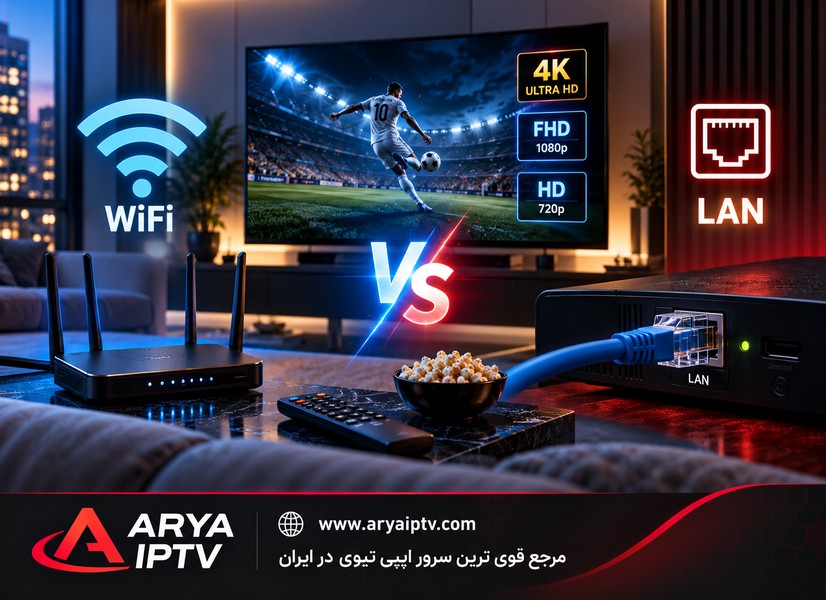
مقایسه WiFi و کابل LAN برای پخش پایدار IPTV
IPTV با WiFi یا کابل LAN؛ تفاوت اصلی چیست؟
در اتصال WiFi، داده بین Router و دستگاه IPTV از طریق شبکه بیسیم منتقل میشود. در Ethernet، این ارتباط از طریق کابل شبکه برقرار است. هر دو در نهایت از همان اینترنت استفاده میکنند، اما مسیر انتقال داده داخل خانه متفاوت است.
WiFi راحتتر است و نیاز به کابل ندارد، ولی عواملی مانند فاصله، دیوارها، تداخل فرکانسی و شلوغی شبکه میتوانند روی آن اثر بگذارند. Ethernet معمولاً مسیر ثابتتری بین Router و تلویزیون، Android Box یا دستگاه پخش ایجاد میکند.
| ویژگی | WiFi | کابل LAN |
|---|---|---|
| نیاز به کابل | خیر | بله |
| تأثیر فاصله از مودم | زیادتر | بسیار کمتر |
| حساسیت به تداخل | بیشتر | کمتر |
| پایداری برای Streaming | وابسته به شرایط شبکه | معمولاً پایدارتر |
| جابجایی دستگاه | آسان | محدود به کابل |
| راهاندازی | ساده | نیازمند پورت و کابل شبکه |
آیا کابل LAN برای IPTV همیشه بهتر است؟
کابل LAN برای IPTV معمولاً از نظر ثبات ارتباط داخلی مزیت دارد، اما عبارت «همیشه بهتر» دقیق نیست. اگر WiFi دستگاه قوی، پایدار و بدون تداخل باشد، IPTV میتواند روی شبکه بیسیم نیز کاملاً روان اجرا شود.
LAN زمانی اهمیت بیشتری پیدا میکند که تلویزیون یا Android Box در محل ثابتی قرار دارد و امکان کابلکشی تا Router وجود دارد. در چنین شرایطی حذف متغیرهایی مانند قدرت سیگنال و تداخل WiFi میتواند شبکه داخلی قابل پیشبینیتری ایجاد کند.
کابل LAN سرعت اینترنت را بیشتر میکند؟
Ethernet نمیتواند سرعتی بیشتر از ظرفیت اتصال اینترنت شما ایجاد کند. اگر سرویس اینترنت 50 Mbps باشد، اتصال LAN آن را به 200 Mbps اینترنت واقعی تبدیل نمیکند.
مزیت اصلی LAN این است که ارتباط میان Router و دستگاه میتواند پایدارتر باشد و افت ناشی از WiFi کاهش پیدا کند. بنابراین هنگام استفاده از کابل LAN برای IPTV ممکن است سرعت واقعی قابل استفاده روی دستگاه به ظرفیت اینترنت نزدیکتر و نوسان کمتر شود.
WiFi برای IPTV مناسب است؟
بله. WiFi برای IPTV در بسیاری از شرایط کاملاً مناسب است، بهخصوص زمانی که دستگاه به Router نزدیک باشد، سیگنال مناسبی دریافت کند و شبکه بیسیم بیش از حد شلوغ نباشد.
برای موبایل، تبلت و دستگاههایی که مرتب جابهجا میشوند، WiFi عملاً انتخاب طبیعیتری است. حتی برای Smart TV و Android TV نیز یک شبکه بیسیم مناسب میتواند HD و Full HD و در شرایط مناسب Streamهای با Bitrate بالاتر را اجرا کند.
مشکل زمانی شروع میشود که سرعت اسمی اینترنت بالا باشد اما ارتباط بیسیم بین Router و دستگاه نوسان داشته باشد. در این حالت Speed Test خوب الزاماً به معنی Streaming پایدار نیست.
چرا IPTV روی WiFi بافر میکند؟
قطع و وصل IPTV با WiFi یا Buffering میتواند دلایل مختلفی داشته باشد. یکی از اشتباهات رایج این است که هر توقف تصویر فوراً به Server IPTV نسبت داده شود، در حالی که شبکه داخلی نیز باید بررسی شود.
دلایل رایج مشکل WiFi عبارتاند از:
- فاصله زیاد دستگاه از Router
- وجود چند دیوار یا مانع بین Router و تلویزیون
- تداخل شبکههای WiFi اطراف
- اتصال تعداد زیادی دستگاه به شبکه
- دانلود یا Streaming همزمان روی دستگاههای دیگر
- Router قدیمی یا ضعیف
- قرار گرفتن Router در محل نامناسب
- ضعف آنتن WiFi تلویزیون یا دستگاه پخش
خود آریا IPTV نیز در راهنمای خرید فعلی سایت تأکید میکند که Buffering فقط به اکانت مربوط نیست و WiFi ضعیف، اینترنت ناپایدار، Player و دستگاه میتوانند در توقف تصویر نقش داشته باشند. بنابراین بررسی شبکه باید بخشی از عیبیابی باشد.
چگونه بفهمیم مشکل IPTV از WiFi است؟
یکی از سادهترین روشها برای تشخیص، حذف موقت WiFi از مسیر است. اگر دستگاه پورت Ethernet دارد، همان کانال و همان Player را با کابل شبکه آزمایش کنید.
اگر قطع و وصل IPTV با WiFi رخ میدهد اما با LAN همان Stream برای مدت کافی پایدار میشود، شبکه بیسیم یک مظنون جدی است. این تست از تغییر همزمان DNS، Player یا اکانت دقیقتر است؛ زیرا فقط یک متغیر را عوض کردهاید.
برای مقایسه WiFi و LAN چه چیزی را ثابت نگه داریم؟
برای یک تست معتبر بهتر است این موارد تغییر نکنند:
- همان دستگاه
- همان IPTV Player
- همان اکانت
- همان کانال
- همان کیفیت Stream
- تقریباً همان زمان آزمایش
ابتدا Stream را روی WiFi برای چند دقیقه اجرا کنید و سپس بدون تغییر سایر تنظیمات به Ethernet بروید. اگر تفاوت واضح و تکرارپذیری مشاهده شد، میتوان شبکه داخلی را دقیقتر بررسی کرد.
WiFi 2.4GHz یا 5GHz برای IPTV بهتر است؟
در شبکههای WiFi رایج، باند 2.4GHz معمولاً برد بیشتری دارد اما میتواند شلوغتر و در معرض تداخل بیشتری باشد. 5GHz معمولاً ظرفیت بالاتری ارائه میدهد ولی برد آن کمتر است و موانع میتوانند اثر بیشتری روی سیگنال داشته باشند.
بنابراین برای WiFi برای IPTV نمیتوان بدون توجه به محل دستگاه فقط یکی را انتخاب کرد. اگر تلویزیون نزدیک Router است، 5GHz میتواند انتخاب مناسبی باشد. اگر فاصله و دیوارهای بیشتری وجود دارند، نتیجه واقعی باید آزمایش شود.
آیا 5GHz همیشه از 2.4GHz سریعتر و بهتر است؟
در شرایط مناسب 5GHz میتواند ظرفیت بیشتری داشته باشد، اما اگر سیگنال آن در محل تلویزیون ضعیف باشد، نتیجه ممکن است از یک اتصال پایدار 2.4GHz بدتر شود. برای IPTV پایداری ارتباط از انتخاب صرفاً عدد بزرگتر مهمتر است.
اینترنت برای IPTV 4K چه تفاوتی دارد؟
اینترنت برای IPTV 4K باید متناسب با Bitrate واقعی Stream باشد. عبارت 4K بهتنهایی سرعت دقیق مورد نیاز را مشخص نمیکند، زیرا دو Stream با Resolution یکسان میتوانند Bitrate متفاوتی داشته باشند.
با افزایش Bitrate، حاشیه خطای شبکه کمتر میشود. یک افت کوتاه WiFi که هنگام Stream کمBitrate محسوس نیست ممکن است در پخش 4K باعث Buffering شود.
به همین دلیل برای دستگاه ثابت و Streamهای سنگین، Ethernet میتواند انتخاب مطمئنتری باشد؛ بهخصوص اگر WiFi محل تلویزیون نوسان دارد.
برای Full HD حتماً کابل LAN لازم است؟
خیر. بسیاری از شبکههای WiFi میتوانند Full HD را بدون مشکل پخش کنند. نیاز به کابل LAN برای IPTV بیشتر زمانی مطرح میشود که اتصال بیسیم ناپایدار باشد یا بخواهیم یکی از عوامل احتمالی Buffering را حذف کنیم.
اگر Full HD روی WiFi بدون Freeze و Buffering اجرا میشود، تغییر اتصال فقط به دلیل تصور اینکه LAN الزاماً کیفیت تصویر را بیشتر میکند ضروری نیست.
آیا LAN کیفیت تصویر IPTV را بهتر میکند؟
کابل شبکه بهخودیخود Resolution یک Stream را افزایش نمیدهد. اگر منبع HD باشد، Ethernet آن را به 4K تبدیل نمیکند. کیفیت اصلی تصویر به Stream، Bitrate، Codec و منبع محتوا وابسته است.
LAN میتواند با ایجاد اتصال پایدارتر کمک کند Stream با Bitrate موردنظر بدون وقفه دریافت شود. بنابراین اثر آن بیشتر روی ثبات Playback است تا افزایش مستقیم Resolution.
پورت LAN تلویزیون هم میتواند محدودیت داشته باشد
یک نکته مهم این است که همه پورتهای Ethernet تلویزیونها سرعت یکسانی ندارند. بعضی Smart TVها دارای پورت 100 Mbps هستند، در حالی که WiFi همان دستگاه در شرایط مناسب ممکن است Throughput بیشتری ارائه دهد.
این موضوع به معنی نامناسب بودن LAN نیست؛ برای بسیاری از Streamهای IPTV ظرفیت 100 Mbps بسیار بیشتر از Bitrate موردنیاز است. اما نشان میدهد مقایسه IPTV با WiFi یا کابل LAN فقط با نگاه کردن به نام فناوری انجام نمیشود و سختافزار واقعی دستگاه نیز اهمیت دارد.
آیا Android Box را با WiFi وصل کنیم یا LAN؟
اگر Android Box نزدیک Router و دارای Ethernet است، LAN برای یک دستگاه ثابت انتخاب منطقی و کمدردسری است. در مقابل اگر کابلکشی دشوار است و دستگاه WiFi مناسبی دارد، استفاده از شبکه بیسیم نیز کاملاً قابل قبول است.
آریا IPTV راهنمای جداگانهای برای نصب IPTV روی Android Box دارد. پس از راهاندازی Player، اگر با Buffering روبهرو شدید، مقایسه WiFi و Ethernet میتواند یکی از اولین تستهای شبکه باشد.
آیا نوع اتصال روی M3U و Xtream Codes اثر دارد؟
WiFi و LAN مربوط به مسیر شبکه دستگاه هستند، در حالی که M3U و Xtream Codes روشهای ورود و دریافت اطلاعات سرویس محسوب میشوند. بنابراین این دو موضوع نباید با یکدیگر اشتباه گرفته شوند.
اگر هنوز درباره انتخاب روش Login سؤال دارید، راهنمای M3U یا Xtream Codes تفاوت این دو روش را جداگانه توضیح میدهد.
ممکن است یک اکانت با Xtream Codes روی WiFi و LAN اجرا شود یا همان سرویس با M3U روی هر دو نوع شبکه قابل استفاده باشد. انتخاب Ethernet بهتنهایی فرمت اکانت را تغییر نمیدهد.
سرعت WiFi مهمتر است یا پایداری آن؟
برای Streaming زنده، فقط عدد بالای Speed Test معیار مناسبی نیست. ممکن است WiFi برای IPTV در یک تست سرعت 100 Mbps یا بیشتر نشان دهد، اما به دلیل نوسان لحظهای، تداخل یا افت سیگنال همچنان هنگام پخش Live TV دچار Buffering شود.
برای IPTV مهم است داده با نرخ کافی و نسبتاً پایدار به دستگاه برسد. به همین دلیل یک اتصال پایدار با ظرفیت مناسب میتواند در عمل تجربه بهتری از شبکهای با حداکثر سرعت بالاتر اما نوسان زیاد ایجاد کند.
چرا Speed Test خوب است اما IPTV بافر میکند؟
Speed Test معمولاً وضعیت اتصال را در یک بازه کوتاه و نسبت به Server تست اندازهگیری میکند. نتیجه خوب نشان میدهد اتصال در زمان آزمایش ظرفیت مناسبی داشته است، اما تمام مشکلات Streaming را رد نمیکند.
اگر با وجود سرعت مناسب با قطع و وصل IPTV با WiFi مواجه هستید، موارد دیگری مانند پایداری سیگنال، Packet Loss، ازدحام شبکه، فعالیت سایر دستگاهها، Player و خود Stream نیز باید بررسی شوند.
Packet Loss چه تأثیری روی IPTV دارد؟
Packet Loss به از دست رفتن بخشی از بستههای داده در مسیر شبکه گفته میشود. در Streaming زنده، افزایش Packet Loss میتواند باعث اختلال در دریافت پیوسته داده و در نتیجه Freeze، افت کیفیت یا توقف پخش شود.
مشکل ممکن است در شبکه داخلی یا بخش دیگری از مسیر اینترنت رخ دهد. اگر کابل LAN برای IPTV مشکل را برطرف میکند اما WiFi در همان شرایط ناپایدار است، بررسی شبکه بیسیم اهمیت بیشتری پیدا میکند.
Latency و Jitter در پخش IPTV چه اهمیتی دارند؟
Latency مدت زمانی است که داده برای طی کردن مسیر شبکه نیاز دارد و Jitter به تغییرات این تأخیر در طول زمان اشاره میکند. IPTV معمولاً مانند بازی آنلاین به کمترین Ping ممکن نیاز ندارد، اما نوسان شدید شبکه میتواند روی Streaming زنده اثر منفی بگذارد.
بنابراین هنگام مقایسه IPTV با WiFi یا کابل LAN فقط Maximum Speed را بررسی نکنید. ثبات اتصال در طول چند دقیقه پخش واقعی اطلاعات کاربردیتری درباره کیفیت شبکه ارائه میدهد.
فاصله تلویزیون از مودم چقدر مهم است؟
فاصله یکی از عوامل اصلی کیفیت WiFi برای IPTV است. هرچه دستگاه از Router دورتر شود یا موانع بیشتری بین آنها قرار بگیرد، قدرت و کیفیت سیگنال میتواند کاهش پیدا کند.
دیوارهای ضخیم، طبقات مختلف ساختمان، سازههای فلزی و محل نامناسب Router میتوانند شرایط را بدتر کنند. به همین دلیل ممکن است اینترنت روی گوشی کنار مودم عالی باشد اما Smart TV در اتاق دیگری اتصال ضعیفتری داشته باشد.
بهترین محل Router برای IPTV کجاست؟
در حالت کلی Router بهتر است در محل نسبتاً مرکزی، باز و دور از موانع شدید قرار بگیرد. قرار دادن آن داخل کمد بسته، پشت تجهیزات بزرگ یا در نقطهای دور از دستگاههای اصلی میتواند پوشش WiFi را محدود کند.
اگر امکان جابهجایی Router وجود ندارد و تلویزیون در محل ثابتی قرار دارد، استفاده از Ethernet یا طراحی بهتر شبکه بیسیم میتواند گزینه مناسبتری باشد.
تعداد دستگاههای متصل چه تأثیری روی WiFi برای IPTV دارد؟
تعداد دستگاهها بهتنهایی معیار کافی نیست؛ نوع فعالیت آنها مهمتر است. چند گوشی متصل که تقریباً هیچ دادهای منتقل نمیکنند الزاماً مشکل ایجاد نمیکنند، اما دانلود سنگین، Cloud Backup، Video Streaming یا Update بزرگ روی دستگاه دیگر میتواند ظرفیت شبکه را اشغال کند.
اگر هنگام قطع و وصل IPTV با WiFi دستگاههای دیگری نیز مشغول مصرف سنگین اینترنت هستند، پخش را در شرایطی که این فعالیتها متوقف شدهاند دوباره آزمایش کنید.
اگر مشکل از بین رفت، مدیریت پهنای باند شبکه و فعالیت همزمان دستگاهها باید بررسی شود.
آیا کابل LAN برای IPTV مشکل اینترنت ضعیف را حل میکند؟
خیر. کابل LAN برای IPTV فقط میتواند بخش ارتباط میان دستگاه و Router را بهبود دهد. اگر خود اتصال اینترنت ISP ناپایدار یا برای Bitrate Stream ناکافی باشد، Ethernet نمیتواند مشکل بیرون از شبکه داخلی را برطرف کند.
برای مثال اگر سرعت واقعی اینترنت در ساعات خاص بهشدت کاهش پیدا کند، اتصال تلویزیون با LAN همچنان از همان اینترنت استفاده خواهد کرد. مزیت تست LAN این است که WiFi را از میان عوامل احتمالی حذف میکند.
چگونه بفهمیم مشکل از WiFi است یا اینترنت اصلی؟
برای تشخیص دقیقتر میتوانید چند آزمایش کنترلشده انجام دهید:
- همان کانال را روی WiFi اجرا کنید.
- در صورت امکان همان دستگاه را با Ethernet آزمایش کنید.
- اگر مشکل روی هر دو اتصال وجود دارد، یک اینترنت دیگر مانند Hotspot موبایل را برای تست کوتاه امتحان کنید.
- اگر روی اینترنت دوم مشکل برطرف شد، اتصال اینترنت اصلی یا مسیر آن نیاز به بررسی بیشتری دارد.
- اگر Stream روی همه اتصالها مشکل دارد، Player، دستگاه و وضعیت Stream را نیز بررسی کنید.
با این روش بهجای حدس زدن، مرحلهبهمرحله مشخص میشود قطع و وصل IPTV با WiFi واقعاً از شبکه بیسیم است یا مشکل در بخش دیگری قرار دارد.
WiFi Mesh برای IPTV مناسب است؟
در خانههای بزرگ یا چندطبقه، Mesh WiFi میتواند پوشش بیسیم را در نقاطی که Router اصلی سیگنال مناسبی ندارد بهبود دهد. اما کیفیت واقعی Mesh به نحوه استقرار Nodeها، نوع Backhaul، فاصله آنها و تجهیزات مورد استفاده بستگی دارد.
اگر تلویزیون در نقطهای قرار دارد که سیگنال Router اصلی ضعیف است، یک سیستم Mesh مناسب میتواند WiFi برای IPTV را پایدارتر کند. با این حال صرف خرید Mesh تضمین نمیکند هر مشکل Streaming برطرف شود.
Mesh بهتر است یا کابل LAN؟
اگر کابلکشی مستقیم عملی و مناسب باشد، Ethernet همچنان راه سادهای برای ایجاد ارتباط ثابت با دستگاهی مانند Smart TV یا Android Box است. Mesh بیشتر زمانی ارزش دارد که چند نقطه ساختمان به پوشش بیسیم بهتر نیاز داشته باشند یا کابلکشی دشوار باشد.
WiFi Extender برای IPTV انتخاب خوبی است؟
WiFi Extender میتواند پوشش شبکه را افزایش دهد، اما کیفیت نتیجه به مدل، محل نصب و نحوه ارتباط آن با Router بستگی دارد. قرار دادن Extender در نقطهای که خودش سیگنال ضعیفی دریافت میکند معمولاً نتیجه مطلوبی ایجاد نمیکند.
اگر Extender استفاده میکنید، آن را فقط بر اساس تعداد خطهای Signal ارزیابی نکنید. چند کانال IPTV را برای مدت کافی اجرا کنید و پایداری واقعی اتصال را بسنجید.
Powerline برای IPTV بهتر است یا WiFi؟
Powerline Adapter داده شبکه را از طریق سیمکشی برق ساختمان منتقل میکند و در بعضی محیطها میتواند جایگزینی برای کابلکشی طولانی Ethernet باشد. با این حال عملکرد آن به کیفیت و ساختار سیمکشی برق وابسته است و نتیجه در ساختمانهای مختلف یکسان نیست.
بنابراین نمیتوان Powerline را بهصورت عمومی بهتر از WiFi یا کابل LAN برای IPTV دانست. اگر قصد استفاده دارید، عملکرد واقعی آن باید در همان ساختمان آزمایش شود.
کابل شبکه Cat5e، Cat6 یا Cat7 برای IPTV؟
برای استفاده معمول IPTV نیازی نیست صرفاً به دلیل Streaming سراغ گرانترین کابل شبکه بروید. Cat5e استاندارد در شرایط مناسب از Gigabit Ethernet پشتیبانی میکند و ظرفیت آن بسیار بیشتر از Bitrate معمول یک Stream IPTV است.
Cat6 نیز برای شبکههای خانگی مدرن انتخاب رایجی است و در برخی سناریوهای شبکه ظرفیت و مشخصات بالاتری ارائه میدهد. انتخاب کابل باید بر اساس طول مسیر، تجهیزات شبکه و نیاز کلی شبکه انجام شود، نه ادعای افزایش کیفیت تصویر IPTV.
آیا Cat7 تصویر IPTV را باکیفیتتر میکند؟
خیر. اگر اتصال فعلی پهنای باند کافی و بدون خطا برای Stream فراهم میکند، تعویض کابل با رده بالاتر Resolution یا Bitrate منبع را افزایش نمیدهد.
برای مثال یک Stream Full HD با Bitrate چند Mbps به کسری از ظرفیت یک لینک Ethernet سالم نیاز دارد. کیفیت نهایی تصویر را منبع Stream و دستگاه پخش تعیین میکنند.
پورت 100 Mbps برای IPTV 4K کافی است؟
در بسیاری از موارد بله، اما پاسخ دقیق به Bitrate واقعی Stream بستگی دارد. اگر اینترنت برای IPTV 4K و Stream موردنظر بهمراتب کمتر از ظرفیت واقعی لینک 100 Mbps نیاز داشته باشند، این پورت میتواند کافی باشد.
با این حال باید توجه داشت که سرعت اسمی پورت با Throughput عملی کاملاً یکسان نیست و سایر عوامل شبکه نیز وجود دارند. اگر با یک Stream بسیار پرحجم یا فایلهای Local با Bitrate بسیار بالا سروکار دارید، شرایط متفاوت خواهد بود.
برای IPTV اینترنتی معمول، بهتر است به Bitrate واقعی Stream نگاه کنید و از این تصور که هر محتوای 4K الزاماً به Gigabit Ethernet نیاز دارد خودداری کنید.
آیا WiFi 6 برای IPTV بهتر است؟
WiFi 6 میتواند در تجهیزات سازگار ظرفیت، کارایی شبکه و مدیریت چند دستگاه را نسبت به نسلهای قدیمی بهبود دهد، اما نتیجه واقعی به Router، Client، محیط و کیفیت سیگنال بستگی دارد.
برای استفاده از مزایای آن، هم Router و هم دستگاه دریافتکننده باید قابلیتهای سازگار داشته باشند. اگر Smart TV قدیمی فقط استاندارد WiFi قدیمیتری را پشتیبانی میکند، تعویض Router بهتنهایی تمام قابلیتهای WiFi 6 را به تلویزیون اضافه نمیکند.
همچنین برای یک Stream کمBitrate، WiFi نسل قبلی که پایدار و سالم است میتواند کاملاً کافی باشد.
برای IPTV تلویزیون هوشمند WiFi بهتر است یا LAN؟
اگر Smart TV کنار Router قرار دارد و WiFi برای IPTV بدون Buffering کار میکند، الزام فنی برای استفاده از کابل وجود ندارد. اما اگر تلویزیون ثابت است و Ethernet بهراحتی در دسترس قرار دارد، LAN میتواند ارتباط پایدار و سادهای ایجاد کند.
در صورت مشاهده Freeze یا Buffering، بهترین کار مقایسه مستقیم هر دو اتصال روی همان تلویزیون است. اگر LAN تفاوت محسوسی ایجاد نکرد، باید اینترنت، Player و Stream نیز بررسی شوند.
برای IPTV روی رسیور WiFi بهتر است یا LAN؟
در Receiverها شرایط به سختافزار دستگاه بستگی دارد. بعضی رسیورها Ethernet داخلی دارند، برخی WiFi داخلی و بعضی مدلها از WiFi Adapter خارجی استفاده میکنند.
اگر Receiver دارای پورت Ethernet است و در محل ثابتی قرار دارد، کابل LAN برای IPTV میتواند انتخاب مناسبی باشد. در WiFi Adapterهای خارجی نیز کیفیت دانگل، Driver و محل قرارگیری دستگاه میتواند روی اتصال اثر بگذارد.
قبل از خرید تجهیزات جانبی، مشخصات مدل دقیق Receiver و روشهای شبکه پشتیبانیشده در Firmware آن را بررسی کنید.
آیا تغییر DNS مشکل قطع و وصل IPTV با WiFi را حل میکند؟
DNS و کیفیت WiFi دو موضوع متفاوت هستند. DNS در تبدیل نام دامنه به IP نقش دارد، در حالی که ضعف سیگنال یا تداخل WiFi مربوط به شبکه بیسیم است.
اگر قطع و وصل IPTV با WiFi ناشی از Signal ضعیف باشد، تغییر DNS قدرت سیگنال را افزایش نمیدهد. DNS در برخی مشکلات دسترسی میتواند بهعنوان یک متغیر جداگانه آزمایش شود، اما راهحل عمومی Buffering نیست.
آیا VPN مشکل IPTV روی WiFi را حل میکند؟
VPN نیز راهحل مستقیم برای ضعف WiFi نیست. اگر ارتباط میان تلویزیون و Router ناپایدار باشد، VPN این بخش فیزیکی شبکه را اصلاح نمیکند و حتی با اضافه کردن مسیر و سربار جدید ممکن است شرایط پیچیدهتر شود.
VPN فقط در شرایط مشخص میتواند برای مقایسه مسیر شبکه یک تست تشخیصی باشد. برای قطع و وصل IPTV با WiFi ابتدا Signal، LAN، Router و اینترنت اصلی را بررسی کنید.
آیا تغییر M3U به Xtream Codes مشکل WiFi را حل میکند؟
معمولاً خیر. همانطور که در راهنمای تفاوت M3U و Xtream Codes توضیح داده شد، این دو روش بیشتر به نحوه ورود و مدیریت اطلاعات IPTV مربوط هستند.
اگر مشکل واقعی ناپایداری شبکه بیسیم باشد، تغییر فرمت Login قدرت WiFi برای IPTV را افزایش نمیدهد. بهتر است ابتدا علت شبکهای مشکل مشخص شود و سپس در صورت وجود شواهد، Player یا روش اتصال اکانت بررسی شود.
چه زمانی LAN را حتماً برای تست امتحان کنیم؟
حتی اگر قصد ندارید برای همیشه Ethernet استفاده کنید، در چند حالت آزمایش کابل LAN برای IPTV ارزش زیادی دارد:
- IPTV روی WiFi مرتب Freeze یا Buffer میکند.
- Speed Test خوب است اما Live TV ناپایدار است.
- تلویزیون از Router فاصله زیادی دارد.
- شبکههای WiFi زیادی در اطراف وجود دارند.
- Full HD روان است اما 4K مرتب متوقف میشود.
- میخواهید مشخص کنید مشکل از شبکه بیسیم است یا بخش دیگری از مسیر.
اگر پس از اتصال LAN مشکل کاملاً برطرف شد، میتوانید با اطمینان بیشتری روی بهینهسازی WiFi تمرکز کنید. اگر هیچ تفاوتی ایجاد نشد، تغییرات بیشتر در شبکه بیسیم احتمالاً اولویت اول نیست.
برای پخش پایدار IPTV کدام اتصال را انتخاب کنیم؟
در انتخاب IPTV با WiFi یا کابل LAN باید شرایط واقعی خانه را در نظر گرفت. Ethernet معمولاً برای Smart TV، Android Box و Receiver ثابت اتصال قابل پیشبینیتری ایجاد میکند. WiFi نیز زمانی که Signal قوی و شبکه پایدار باشد، میتواند انتخاب کاملاً مناسبی باشد.
برای اینترنت برای IPTV 4K حاشیه پایداری اهمیت بیشتری دارد؛ بنابراین اگر Streamهای با Bitrate بالا روی WiFi نوسان دارند، مقایسه مستقیم با LAN یکی از مفیدترین آزمایشهاست.
هدف انتخاب فناوری با عدد بزرگتر نیست؛ هدف این است که Stream با Bitrate موردنیاز، بدون افت مکرر و با پایداری مناسب به دستگاه برسد.
مسیر عیبیابی IPTV روی WiFi و LAN؛ از کجا شروع کنیم؟
اگر هنوز نمیدانید برای IPTV با WiFi یا کابل LAN کدام اتصال مناسبتر است، بهتر است بهجای تغییر همزمان چند تنظیم، یک عیبیابی مرحلهای انجام دهید. هدف این است که مشخص شود مشکل از WiFi، اینترنت اصلی، دستگاه، Player یا Stream ایجاد میشود.
- چند کانال مختلف را روی همان Player آزمایش کنید.
- اگر مشکل روی WiFi وجود دارد، همان دستگاه و همان کانال را با LAN تست کنید.
- اگر LAN مشکل را برطرف کرد، شبکه بیسیم را دقیقتر بررسی کنید.
- اگر روی LAN نیز مشکل وجود دارد، اتصال اینترنت و Stream را بررسی کنید.
- در صورت امکان همان کانال را با اینترنت دیگری مانند Hotspot موبایل آزمایش کنید.
- اگر مشکل فقط در یک Player دیده میشود، Player سازگار دیگری را برای تست استفاده کنید.
- اگر فقط Streamهای با کیفیت بالا مشکل دارند، Bitrate، توان دستگاه و ظرفیت شبکه را بررسی کنید.
- در پایان، اگر مشکل روی چند دستگاه و چند اینترنت تکرار میشود، وضعیت Stream یا سرویس نیز باید بررسی شود.
این ترتیب کمک میکند قطع و وصل IPTV با WiFi را بدون Factory Reset، تغییرات تصادفی DNS یا حذف غیرضروری اکانت بررسی کنید.
جدول تشخیص سریع مشکلات شبکه IPTV
نشانههای مختلف الزاماً علت یکسانی ندارند. جدول زیر برای انتخاب اولین آزمایش مناسب طراحی شده است:
| مشکل | عامل قابل بررسی | تست پیشنهادی |
|---|---|---|
| IPTV روی WiFi بافر میکند ولی LAN روان است | شبکه WiFi | بررسی Signal، فاصله، باند WiFi و تداخل |
| روی WiFi و LAN هر دو بافر دارد | اینترنت، Player یا Stream | تست اینترنت دیگر و چند کانال مختلف |
| فقط 4K مشکل دارد | Bitrate، شبکه یا توان دستگاه | مقایسه همان محتوا با Full HD |
| فقط شبها مشکل ایجاد میشود | ازدحام یا نوسان شبکه | مقایسه عملکرد در ساعات مختلف |
| فقط یک کانال Freeze میشود | Stream همان کانال | تست چند کانال و Player دیگر |
| روی تلویزیون مشکل دارد ولی موبایل سالم است | شبکه یا Player تلویزیون | تست تلویزیون با LAN و Player دیگر |
| نزدیک مودم خوب است ولی در اتاق دیگر قطع میشود | پوشش WiFi | بررسی قدرت Signal و محل Router |
| با Hotspot کار میکند ولی اینترنت خانه نه | شبکه خانگی یا مسیر اینترنت | تست LAN، Router و اتصال اصلی |
اگر LAN بهتر بود، چگونه WiFi را بهینه کنیم؟
اگر آزمایش نشان داد کابل LAN برای IPTV پایدار است اما WiFi مرتب Buffer میکند، لازم نیست فوراً Router جدید بخرید. ابتدا عوامل سادهتر را بررسی کنید.
- Router را در محل بازتر و مناسبتری قرار دهید.
- فاصله دستگاه و Router را در صورت امکان کاهش دهید.
- باند 2.4GHz و 5GHz را در محل واقعی تلویزیون مقایسه کنید.
- مصرف سنگین سایر دستگاهها را هنگام IPTV بررسی کنید.
- Router و دستگاه IPTV را Restart کنید.
- در خانههای بزرگ، Mesh یا راهکار مناسب توسعه شبکه را بررسی کنید.
- Firmware تجهیزات شبکه را در صورت ارائه نسخه رسمی و سازگار بهروز نگه دارید.
هر تغییر را جداگانه انجام دهید و نتیجه را بسنجید. اگر پنج تنظیم را همزمان تغییر دهید، مشخص نخواهد شد کدام مورد باعث بهبود WiFi برای IPTV شده است.
اگر WiFi و LAN هر دو مشکل دارند چه کنیم؟
اگر IPTV روی هر دو اتصال رفتار تقریباً یکسانی دارد، تمرکز صرف روی WiFi منطقی نیست. در این شرایط اینترنت اصلی، Player، دستگاه و Stream نیز باید وارد عیبیابی شوند.
برای مثال اگر همه کانالها روی WiFi و Ethernet Buffer میکنند، اما همان اکانت روی اینترنت دیگری روان است، اتصال اینترنت اول سرنخ مهمی محسوب میشود. اگر فقط یک کانال روی تمام شبکهها مشکل دارد، احتمال اختلال همان Stream بیشتر است.
آیا برای رفع قطعی باید مودم را Factory Reset کنیم؟
Factory Reset نباید یکی از اولین اقدامات برای قطع و وصل IPTV با WiFi باشد. این کار میتواند تنظیمات اینترنت، WiFi و تنظیمات سفارشی Router را حذف کند و حتی نیاز به پیکربندی مجدد اتصال ISP ایجاد کند.
Restart ساده با Factory Reset متفاوت است. خاموش و روشن کردن صحیح Router برای رفع یک اختلال موقت قابل آزمایش است، اما بازگرداندن کامل تنظیمات کارخانه فقط زمانی منطقی است که دلیل مشخصی برای آن وجود داشته باشد و اطلاعات لازم برای تنظیم مجدد Router را در اختیار داشته باشید.
اشتباهات رایج هنگام بهینهسازی اینترنت IPTV
1. مقصر دانستن سرور قبل از تست شبکه
اگر قطع و وصل IPTV با WiFi وجود دارد، ابتدا باید مشخص شود آیا همان مشکل روی LAN یا اینترنت دیگری نیز تکرار میشود. نتیجهگیری قبل از این آزمایشها میتواند مسیر عیبیابی را اشتباه کند.
2. خرید Router جدید بدون آزمایش LAN
اگر امکان اتصال موقت Ethernet وجود دارد، ابتدا آن را آزمایش کنید. اگر مشکل روی کابل LAN برای IPTV نیز دقیقاً ادامه داشته باشد، خرید Router جدید ممکن است مشکل اصلی را حل نکند.
3. توجه فقط به سرعت اسمی اینترنت
اتصال 100 یا 500 Mbps بهتنهایی تضمین نمیکند Streaming همیشه پایدار باشد. کیفیت WiFi، Packet Loss، نوسان اتصال و فعالیت سایر کاربران شبکه نیز اهمیت دارند.
4. استفاده از 4K فقط به دلیل در دسترس بودن آن
اگر اینترنت برای IPTV 4K یا دستگاه شما برای Stream موردنظر شرایط مناسبی ندارد، استفاده از نسخه Full HD میتواند تجربه روانتری ایجاد کند. کیفیت بالاتر زمانی مفید است که بدون توقف قابل دریافت و Decode باشد.
5. تغییر همزمان DNS، VPN و Player
اگر چند متغیر را همزمان تغییر دهید، تشخیص علت مشکل دشوار میشود. ابتدا شبکه را بررسی کنید، سپس در صورت نیاز سراغ Player و سایر تنظیمات بروید.
6. تصور اینکه کابل گرانتر تصویر را بهتر میکند
اگر کابل شبکه فعلی سالم است و ظرفیت مورد نیاز Stream را تأمین میکند، استفاده از کابل با Category بالاتر بهخودیخود Resolution تصویر را افزایش نمیدهد.
برای IPTV روی دستگاه ثابت، LAN انتخاب بهتری است؟
برای دستگاههایی مانند Smart TV، Android Box یا Receiver که معمولاً جابهجا نمیشوند، Ethernet یک انتخاب منطقی است؛ بهخصوص اگر Router نزدیک دستگاه باشد و کابلکشی دردسر خاصی ایجاد نکند.
این توصیه به معنی نامناسب بودن WiFi برای IPTV نیست. اگر شبکه بیسیم شما پایدار است و کانالها بدون Buffering پخش میشوند، الزام فنی برای تغییر اتصال وجود ندارد.
برای IPTV روی موبایل و تبلت چه کنیم؟
برای دستگاههای قابل حمل، WiFi انتخاب طبیعی است. در این حالت بهتر است در محدودهای از خانه استفاده شود که Signal مناسبی وجود دارد.
اگر موبایل روی WiFi مشکل دارد ولی با Mobile Data همان Stream بدون اختلال اجرا میشود، این تفاوت میتواند برای بررسی شبکه خانگی مفید باشد.
آیا اتصال LAN مصرف اینترنت IPTV را کمتر میکند؟
خیر. اگر همان Stream با همان Bitrate و مدت زمان یکسان پخش شود، تغییر WiFi به LAN بهخودیخود حجم اصلی Video Stream را کاهش نمیدهد.
تفاوت اصلی IPTV با WiFi یا کابل LAN در نحوه انتقال داده داخل شبکه و پایداری اتصال است، نه تعرفه یا حجم اینترنت مصرفی.
آیا LAN باعث کاهش Buffering میشود؟
اگر Buffering ناشی از WiFi ضعیف، تداخل یا نوسان شبکه بیسیم باشد، کابل LAN برای IPTV میتواند مشکل را کاهش دهد یا برطرف کند. اما اگر علت از اینترنت اصلی یا Stream باشد، LAN الزاماً تفاوتی ایجاد نمیکند.
به همین دلیل Ethernet علاوه بر روش اتصال، یک ابزار تشخیصی بسیار مفید برای عیبیابی IPTV است.
سوالات متداول درباره WiFi و کابل LAN برای IPTV
IPTV با WiFi یا کابل LAN بهتر است؟
برای دستگاه ثابت، LAN معمولاً ارتباط پایدارتر و کمتأثیرتری از نظر تداخل بیسیم ایجاد میکند. با این حال اگر WiFi برای IPTV قوی و پایدار باشد، استفاده از شبکه بیسیم نیز کاملاً مناسب است. انتخاب نهایی باید بر اساس شرایط واقعی شبکه انجام شود.
آیا کابل LAN برای IPTV باعث افزایش کیفیت تصویر میشود؟
کابل LAN برای IPTV Resolution منبع را افزایش نمیدهد. مزیت اصلی آن ایجاد ارتباط پایدارتر میان Router و دستگاه است. اگر WiFi قبلاً Stream را بدون افت دریافت میکند، LAN الزاماً کیفیت بصری بیشتری ایجاد نخواهد کرد.
چرا IPTV با WiFi قطع و وصل میشود؟
قطع و وصل IPTV با WiFi میتواند از Signal ضعیف، فاصله زیاد، تداخل، ازدحام شبکه، فعالیت سایر دستگاهها یا مشکل Router ناشی شود. اینترنت، Player و Stream نیز باید بررسی شوند و نباید همه مشکلات را به WiFi نسبت داد.
برای IPTV کیفیت 4K چه اینترنتی لازم است؟
اینترنت برای IPTV 4K باید پهنای باندی بیشتر از Bitrate واقعی Stream و پایداری کافی داشته باشد. یک عدد ثابت برای همه کانالهای 4K وجود ندارد، زیرا Bitrate آنها میتواند متفاوت باشد. استفاده همزمان سایر دستگاهها نیز باید در نظر گرفته شود.
WiFi 5GHz برای IPTV بهتر است یا 2.4GHz؟
5GHz در شرایط مناسب ظرفیت بالاتری دارد، اما برد آن معمولاً کمتر است. 2.4GHz برد بیشتری دارد ولی میتواند شلوغتر باشد. بهترین گزینه برای WiFi برای IPTV باندی است که در محل واقعی دستگاه اتصال پایدارتر ایجاد کند.
برای IPTV کابل Cat6 لازم است؟
الزاماً خیر. Cat5e سالم نیز برای بسیاری از شبکههای خانگی و Bitrateهای معمول IPTV ظرفیت کافی دارد. Cat6 انتخاب مناسبی برای کابلکشی شبکه مدرن است، اما خرید کابل گرانتر بهخودیخود کیفیت Stream را افزایش نمیدهد.
چرا IPTV با LAN هم بافر میکند؟
اگر IPTV روی Ethernet نیز Buffer میکند، ممکن است علت خارج از WiFi باشد. اینترنت اصلی، فعالیت سایر دستگاهها، Player، توان دستگاه و وضعیت Stream را بررسی کنید. تست همان کانال با اینترنت دیگر میتواند اطلاعات بیشتری ارائه دهد.
برای Android Box از WiFi استفاده کنیم یا LAN؟
اگر Android Box ثابت است و Ethernet در دسترس قرار دارد، LAN انتخاب مناسبی است. اگر کابلکشی دشوار است و WiFi دستگاه اتصال پایدار دارد، شبکه بیسیم نیز میتواند بدون مشکل استفاده شود.
WiFi یا LAN؛ انتخاب نهایی برای IPTV
در مقایسه IPTV با WiFi یا کابل LAN یک برنده مطلق برای تمام کاربران وجود ندارد. Ethernet برای دستگاههای ثابت معمولاً اتصال قابل پیشبینیتر و مقاومتری در برابر مشکلات شبکه بیسیم ایجاد میکند، اما WiFi سالم و مناسب نیز میتواند IPTV را با کیفیت بالا اجرا کند.
اگر در حال حاضر قطع و وصل IPTV با WiFi دارید، قبل از تغییر اکانت، DNS یا Player، همان Stream را با Ethernet آزمایش کنید. اگر مشکل برطرف شد، شبکه بیسیم باید بهینه شود. اگر مشکل روی هر دو اتصال باقی ماند، اینترنت، دستگاه، Player و Stream را بررسی کنید.
برای اینترنت برای IPTV 4K نیز فقط عدد Speed Test را معیار قرار ندهید. Bitrate واقعی Stream، پایداری اتصال و توان دستگاه اهمیت دارند. اگر دستگاه ثابت است و امکان کابلکشی دارید، کابل LAN برای IPTV میتواند انتخاب ساده و قابل اتکایی باشد؛ در غیر این صورت یک WiFi قوی و درست تنظیمشده نیز گزینه مناسبی است.
اگر هنوز سرویس را روی دستگاه خود راهاندازی نکردهاید، ابتدا راهنمای متناسب با دستگاه مانند نصب IPTV روی Android Box را بررسی کنید. همچنین اگر درباره نوع اطلاعات ورود اکانت سؤال دارید، مقاله تفاوت M3U و Xtream Codes انتخاب روش اتصال را بهصورت جداگانه توضیح میدهد.